
Baixe o Movavi Flash Converter – download gratuito, conversão rápida de vídeo, ferramenta FLV para YouTube
Visão geral
Movavi Flash Converter é um utilitário criado especificamente para permitir que você baixe e transforme arquivos de vídeo baseados em Flash (FLV) de sites de streaming populares como YouTube, Vimeo e uma variedade de portais especializados. O software cumpre o que promete ao focar em um fluxo de trabalho único e bem definido: localizar um vídeo Flash online, trazê‑lo para o seu computador e convertê‑lo instantaneamente para um formato que reproduz em dispositivos modernos. Sua interface limpa, com quatro botões, mantém a curva de aprendizado praticamente plana — qualquer pessoa, desde um YouTuber casual até um editor de vídeo experiente, pode começar a converter em segundos. Embora a ferramenta não suporte importação em massa de URLs (ela captura apenas a URL atualmente armazenada na área de transferência), compensa com um robusto motor de conversão em lote para arquivos já salvos no seu disco rígido. O painel de conversão na parte inferior da janela oferece predefinições de um clique para AVI, MPEG‑4, iPod e Sony PSP, o que significa que raramente será necessário mexer nas configurações de codec. Embora alguns vídeos incorporados de sites de notícias e formatos de streaming mais recentes estejam fora do seu escopo, o Movavi Flash Converter continua sendo uma escolha confiável para usuários que ainda encontram conteúdo FLV legado e precisam de uma maneira rápida e segura de arquivar ou reutilizar esses arquivos.
Principais recursos
- Download com um clique a partir da área de transferência: Cole a URL de um vídeo na área de transferência e clique no botão “Add URL” para colocar o arquivo na fila instantaneamente.
- Conversão em lote de arquivos locais: Após o download, você pode adicionar vários arquivos FLV do seu disco rígido e convertê‑los todos em uma única operação.
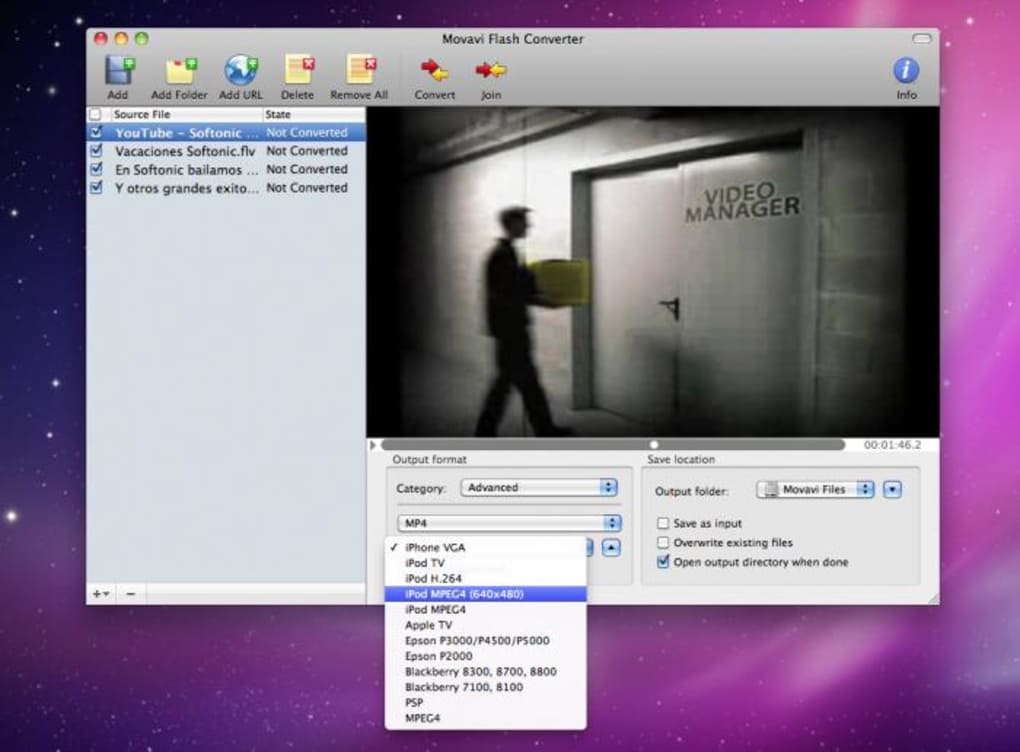
- Formatos de saída predefinidos: Escolha entre as predefinições AVI, MPEG‑4, iPod e Sony PSP, cada uma otimizada para compatibilidade e qualidade no dispositivo.
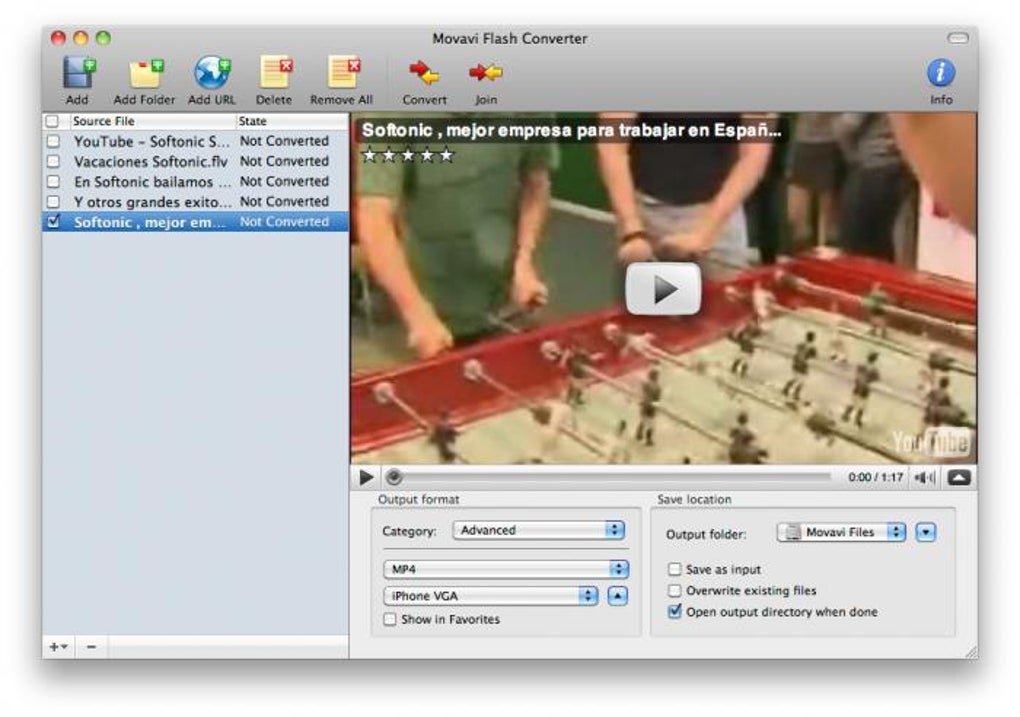
- Função de pré‑visualização simples: Um botão de pré‑visualização integrado permite assistir ao vídeo de origem antes da conversão, garantindo que você selecionou o clipe correto.
- Motor de conversão de alta velocidade: O algoritmo proprietário da Movavi acelera a renderização enquanto preserva a fidelidade visual.
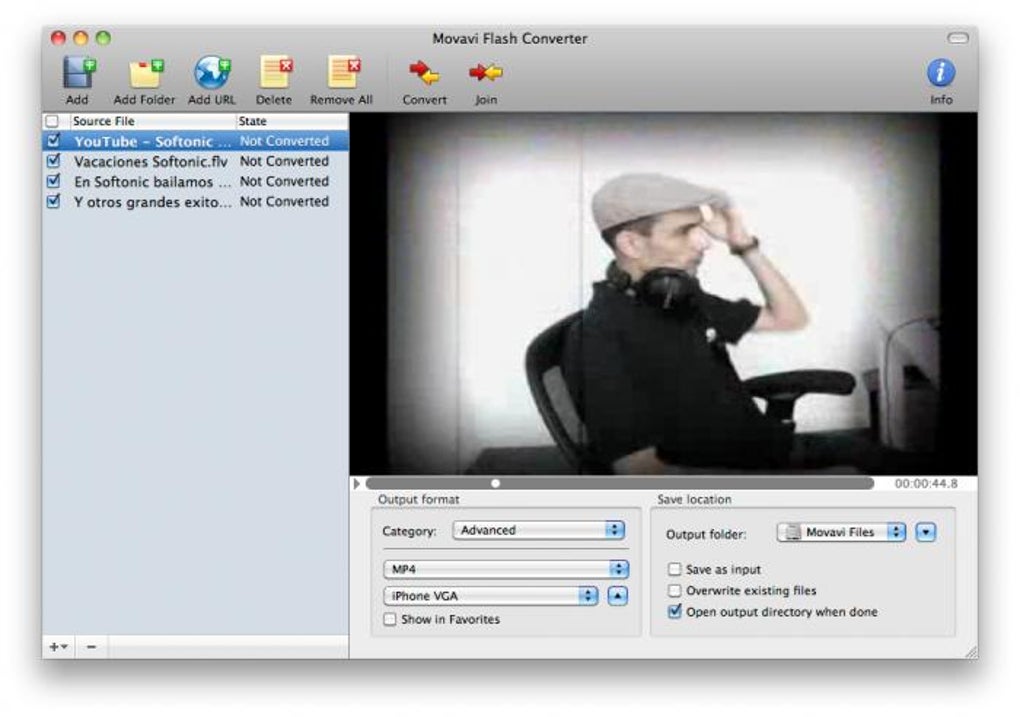
- Interface leve: A UI consiste em apenas quatro controles principais — Add, Browse, Delete e Convert — tornando a navegação intuitiva.
- Processo de download seguro: Todos os arquivos são obtidos por conexões criptografadas, protegendo seus dados contra ataques man‑in‑the‑middle.
- Atualizações automáticas: O aplicativo verifica atualizações ao ser iniciado, mantendo o suporte a formatos e os patches de segurança em dia.
Guia de instalação e uso
Começar a usar o Movavi Flash Converter é simples. Primeiro, visite o site oficial da Movavi e clique no botão “Download Free Trial”. O instalador é um arquivo .exe compacto para Windows ou um pacote .dmg para macOS. Execute o instalador, aceite o contrato de licença e siga as instruções na tela; todo o processo costuma terminar em três minutos. Após a instalação, abra o programa e você será recebido por uma barra de ferramentas minimalista. Para baixar um vídeo Flash, copie sua URL no navegador — o Movavi lê automaticamente a área de transferência quando você pressiona o botão “Add URL”. Se o vídeo estiver hospedado em um site suportado, aparecerá uma miniatura e metadados básicos na lista de fila.
Para vídeos já armazenados no seu computador, clique no botão “Browse”, navegue até a pasta que contém os arquivos FLV e selecione quantos precisar. Depois de preencher a fila, escolha o formato de saída desejado no menu suspenso na parte inferior. Cada predefinição está rotulada com o dispositivo alvo (por exemplo, “iPod” para arquivos .mp4 compatíveis com o Apple iPod). Se quiser ajustar resolução ou taxa de bits, clique no ícone de engrenagem ao lado do seletor de formato; porém, a maioria dos usuários acha os padrões suficientes.
Pressione o botão verde “Convert” para iniciar a conversão. Uma barra de progresso mostra o status de cada arquivo, e você pode pausar ou cancelar a qualquer momento. Quando o trabalho terminar, os arquivos convertidos aparecerão na pasta de destino escolhida durante a configuração (por padrão, a pasta “Movies”). Por fim, você pode abrir a pasta de saída diretamente pelo aplicativo clicando em “Open Folder”, permitindo verificar a reprodução no seu dispositivo ou reprodutor de mídia. Todo o fluxo — da cópia da URL ao arquivo convertido — pode ser concluído em menos de um minuto para a maioria dos clipes curtos, tornando o Movavi Flash Converter uma ferramenta que economiza tempo para quem baixa vídeos com frequência.
Compatibilidade, Prós e Contras
Movavi Flash Converter funciona nativamente no Windows 7, 8, 10 e 11 (32‑bit e 64‑bit) e no macOS 10.12 Sierra ou posterior. O software não possui versões móveis oficiais para Android ou iOS, pois sua função principal — baixar e converter arquivos Flash — depende de poder de processamento e acesso ao sistema de arquivos típicos de desktops.
Prós
- Interface muito fácil de aprender; ideal para iniciantes.
- Motor de conversão rápido que mantém a qualidade do vídeo.
- Processo de download seguro e criptografado protege a privacidade.
- Conversão em lote para arquivos locais acelera projetos grandes.
- Notificações automáticas de atualização mantêm o aplicativo atual.
Contras
- Não é possível importar várias URLs de uma vez; apenas a URL da área de transferência é reconhecida.
- Limitado a fontes FLV; formatos de streaming mais recentes (por exemplo, MP4, WebM) não são suportados.
- Alguns vídeos incorporados em sites de notícias não são reconhecidos.
- Não há aplicativo móvel dedicado para Android ou iOS.
- A versão completa requer licença paga após o período de teste.
Perguntas frequentes e considerações finais
O Movavi Flash Converter pode baixar vídeos de playlists do YouTube?
Não. O aplicativo processa apenas uma URL de vídeo por vez. Para converter uma playlist inteira, você precisará copiar a URL de cada vídeo individualmente ou usar um downloader de playlists separado antes de importar os arquivos para o Movavi.
Existe uma versão gratuita que funciona sem limites de tempo?
A Movavi oferece um teste gratuito de 7 dias com funcionalidade completa. Após o término do teste, é necessário adquirir uma licença para continuar usando o software sem restrições.
Qual qualidade de vídeo posso esperar após a conversão?
As predefinições padrão preservam a resolução e a taxa de bits originais o mais próximo possível. Para a maioria dos arquivos FLV, isso significa qualidade de saída comparável à fonte, com artefatos mínimos. Usuários avançados podem ajustar manualmente a taxa de bits e a resolução para controlar melhor o tamanho do arquivo.
O software suporta faixas de legendas?
Não. O Movavi Flash Converter foca exclusivamente em fluxos de vídeo e áudio. Se precisar de suporte a legendas, será necessário incorporá‑las usando um editor de vídeo separado após a conversão.
Posso usar o Movavi Flash Converter em um Mac com chips Apple Silicon (M1/M2)?
Sim. A versão macOS roda sob Rosetta 2 em Apple Silicon, oferecendo desempenho comparável ao dos Macs baseados em Intel. Atualizações futuras podem incluir suporte nativo ARM.
Em resumo, o Movavi Flash Converter preenche um nicho que muitas ferramentas de vídeo modernas abandonaram: a capacidade de buscar e reempacotar rapidamente arquivos de vídeo Flash legados de forma segura. Sua interface direta, motor de conversão confiável e formatos predefinidos para dispositivos o tornam uma escolha prática para educadores, arquivistas e usuários casuais que ainda se deparam com conteúdo FLV. Embora a ausência de manipulação em massa de URLs e o suporte limitado a padrões de streaming mais recentes sejam lacunas perceptíveis, a proposta de valor geral permanece forte para o público-alvo. Se você precisa de uma maneira sem complicações para baixar um clipe FLV do YouTube e assisti‑lo em um dispositivo contemporâneo, experimente o Movavi Flash Converter. Baixe o teste gratuito hoje, converta seu primeiro vídeo em minutos e decida se a licença completa se encaixa no seu fluxo de trabalho.







